カラーモード
リリース
ヘッダーの リリース から /releases にアクセスします。
ルール群とカウンセリング群を ひとまとめにして本番へ反映する スナップショット管理画面です。
サブナビゲーション:
- リリース一覧 (
/releases) - 動作検証 (
/releases/debug) - AIレコメンドモデル (
/releases/ai-recommendation-models— AI 機能有効時のみ)
一覧画面
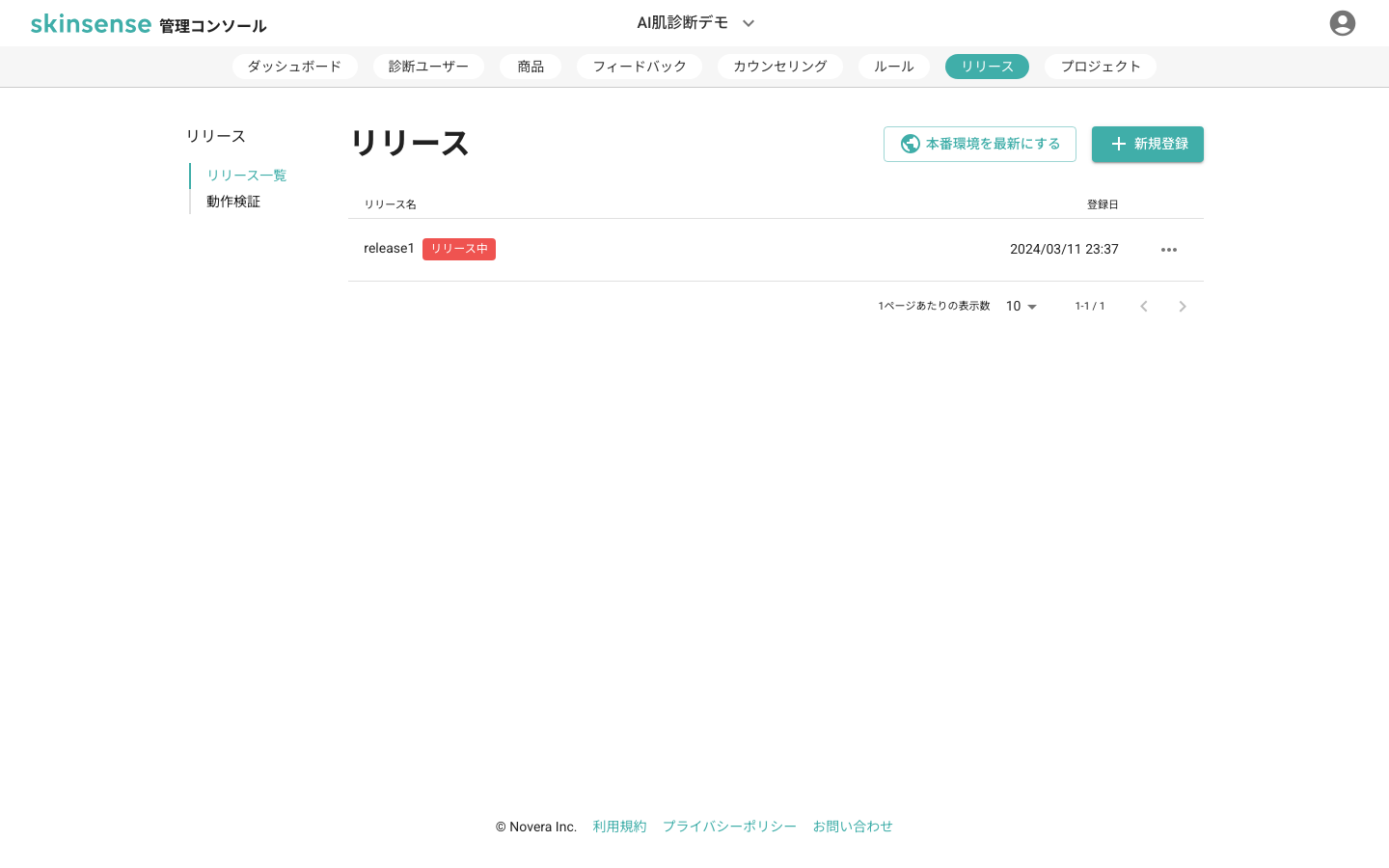
一覧の項目
| 列 | 内容 |
|---|---|
| リリース名 | リリースの識別名 |
| ステータスバッジ | 公開中のリリースには 「リリース中」 バッジ |
| 登録日 | リリース作成日時 |
アクション (...) | 編集 / 複製 / 削除 |
本番環境を最新にする
画面右上の 「本番環境を最新にする」 ボタンで、公開中のリリースの設定(紐付くルール / 商品 / フィードバック等)の最新スナップショットを本番反映できます。
コンテンツ変更時は必ず押す
商品 / フィードバック / カウンセリング / ルール / リリース のいずれかを変更した時は、必ず「本番環境を最新にする」を押してください。 これを忘れると修正内容がエンドユーザーに反映されません。
いつ使うか
- 商品マスタを編集したあと
- フィードバック / カウンセリング / ルールを編集したあと
- リリースの構成を変更したあと
- 設定変更したのに反映が遅延しているように見える時
新規登録
右上の 「+ 新規登録」 ボタン → 新規作成 参照。
リリースの基本フロー
[商品 / カウンセリング / ルール / フィードバック を整える]
                ↓
       [リリースを新規作成し、含めるルール・カウンセリングを選択]
                ↓
       [動作検証で挙動を確認]
                ↓
       [「公開にする」をオン → 登録 / 更新で公開]
                ↓
       [エンドユーザーに反映]
アクティブリリースは1つだけ
プロジェクト全体で常に 公開できるリリースは1つ です。 新しいリリースを「公開にする」設定で保存すると、それ以外のリリースは自動的に非公開に戻ります。
新規作成
- 一覧右上の 「+ 新規登録」 →
/releases/new - フォームを入力
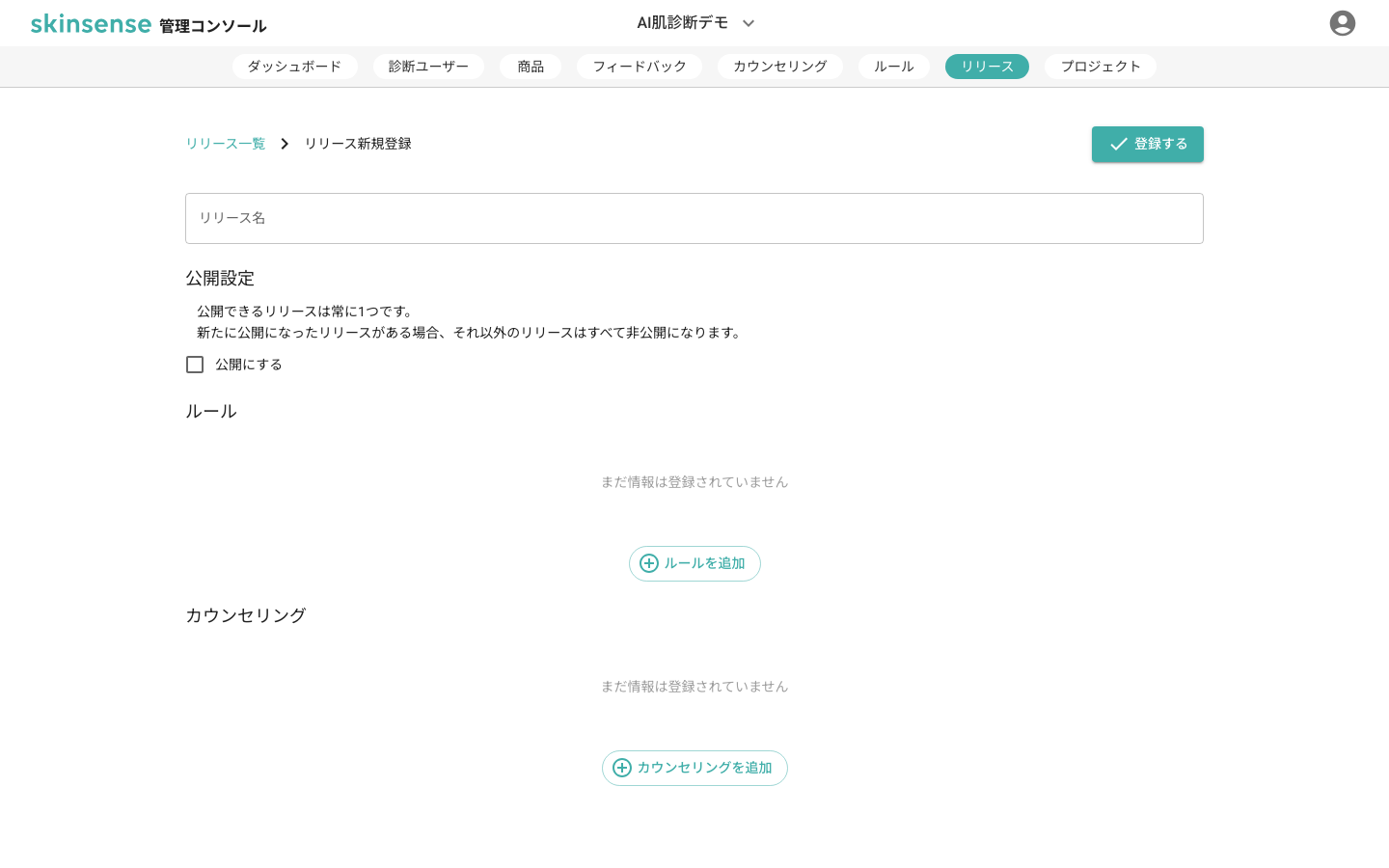
入力項目
| セクション | 内容 |
|---|---|
| リリース名 | 識別用タイトル(例: 2026-05 春キャンペーン) |
| 公開設定 | 「公開にする」チェック → ON で公開対象に |
| ルール | 「+ ルールを追加」 でプロジェクト内のルールから選択 |
| カウンセリング | 「+ カウンセリングを追加」 で含めるカウンセリングを選択 |
公開設定の挙動
「公開にする」を ON にして保存すると、現在公開中のリリースは即座に非公開 に切り替わります。 公開準備が完了してからチェックを入れてください。
- 画面右上の 登録する で保存
編集 / 複製 / 削除
- 編集:
/releases/[id]で全項目を更新可能 - 複製: 既存リリースの内容をベースに新規リリースを作成
- 削除: アクション列 (
...) から削除(公開中リリースは削除不可)
動作検証
/releases/debug で、対象リリースに対して任意の診断結果をシミュレートできます。
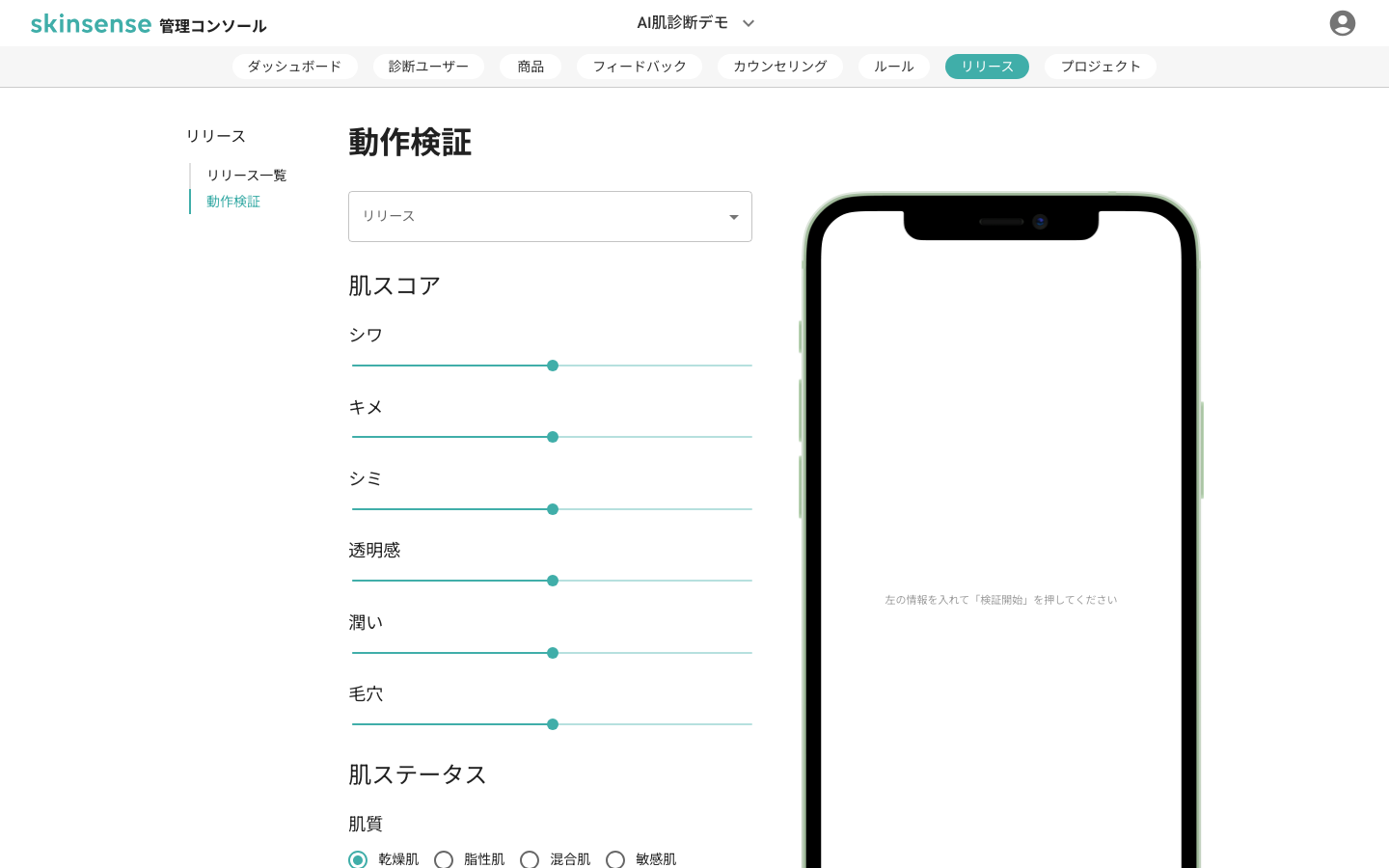
入力項目
左側のフォームに以下を入力します。
| セクション | 内容 |
|---|---|
| リリース | プレビュー対象のリリースを選択 |
| 肌スコア | シワ / キメ / シミ / 透明感 / 潤い / 毛穴 をスライダーで設定 |
| 肌ステータス | 肌質:乾燥肌 / 脂性肌 / 混合肌 / 敏感肌 |
| 肌年齢 | スライダーで設定 |
| 年代 / 性別 | 任意 |
| カウンセリング回答 | 対象リリースに含まれるカウンセリングへの回答 |
| カスタム属性 | カスタム属性のテスト値 |
| ID連携値 | connect-id 条件のテスト |
結果
右側のスマホ型シミュレータに、エンドユーザーへの表示が再現されます。 すべての入力が終わったら 「検証開始」 をクリックして実行します。
公開前のチェックリスト
- 想定したルールが正しく当たっているか
- 表示される商品 / フィードバックの優先順位が意図通りか
- 必要な商品 / フィードバックがすべて公開対象に含まれているか
AIレコメンドモデル
🟧 AIレコメンドはオプション機能
AIレコメンド はオプション機能です。有効化されているプロジェクトのみ で「AIレコメンドモデル」メニューが利用できます。 詳細は オプション機能 > AIレコメンド をご覧ください。
AI レコメンド機能が有効なプロジェクトでは、/releases/ai-recommendation-models で学習済みモデルを管理できます。
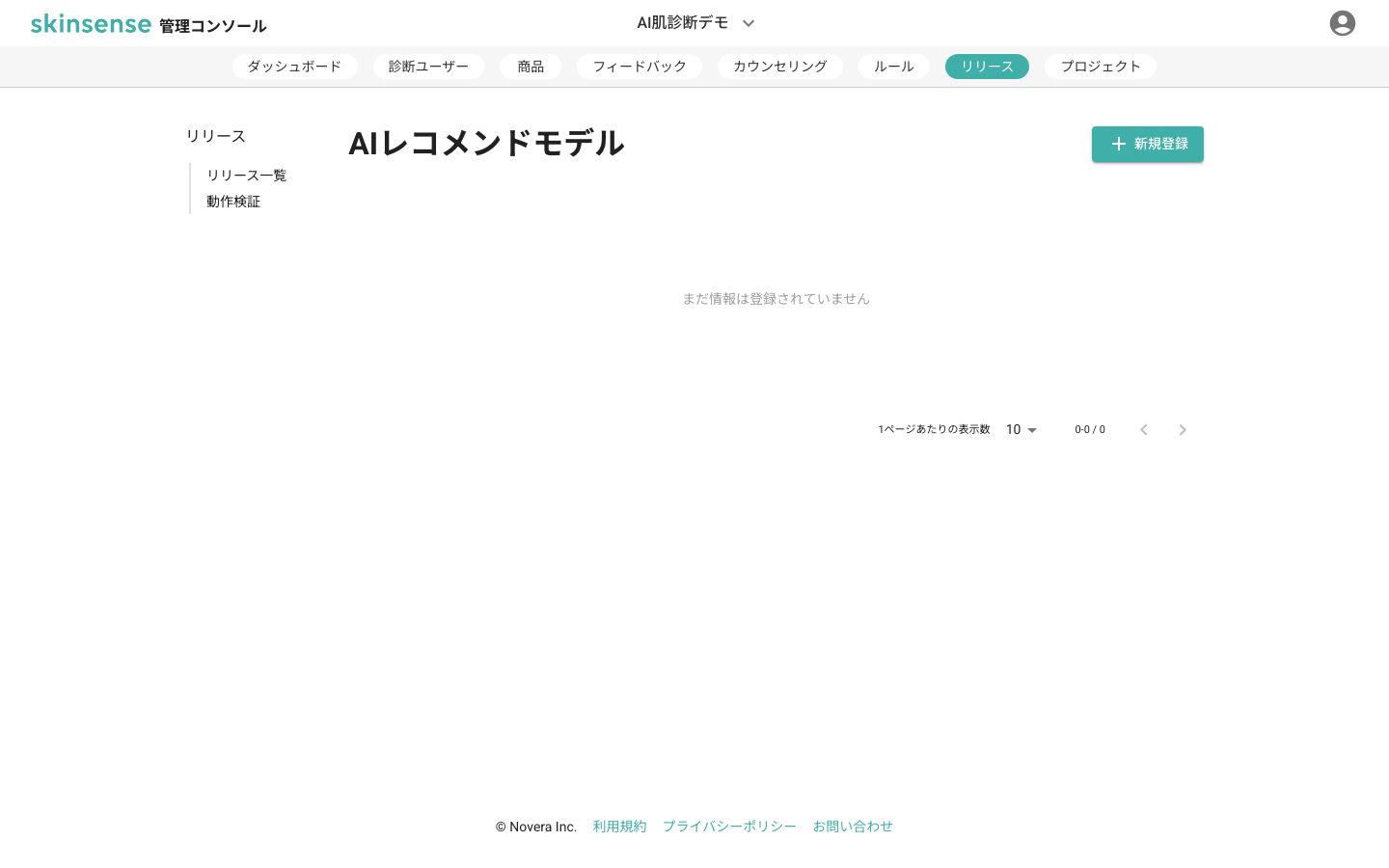
一覧
学習済みモデルが新しい順に表示されます(モデル未登録時は「まだ情報は登録されていません」)。
新規モデルの学習
- 一覧右上の 「+ 新規登録」 から学習データの設定を入力
- 学習を開始する で学習が始まります
- 学習完了後、新規 リリース に紐付け → 公開で本番反映
学習時間
データ量によって学習には数分〜数時間かかります。完了は管理画面のステータスでご確認ください。
利用可能か確認
このメニューは AI レコメンドが有効化されているプロジェクトのみ で利用できます。利用希望の場合はお問い合わせからご相談ください。