カラーモード
商品
ヘッダーの 商品 から /products にアクセスします。
診断結果に応じてレコメンドする商品のマスタデータを管理します。
サブナビゲーション:
一覧画面
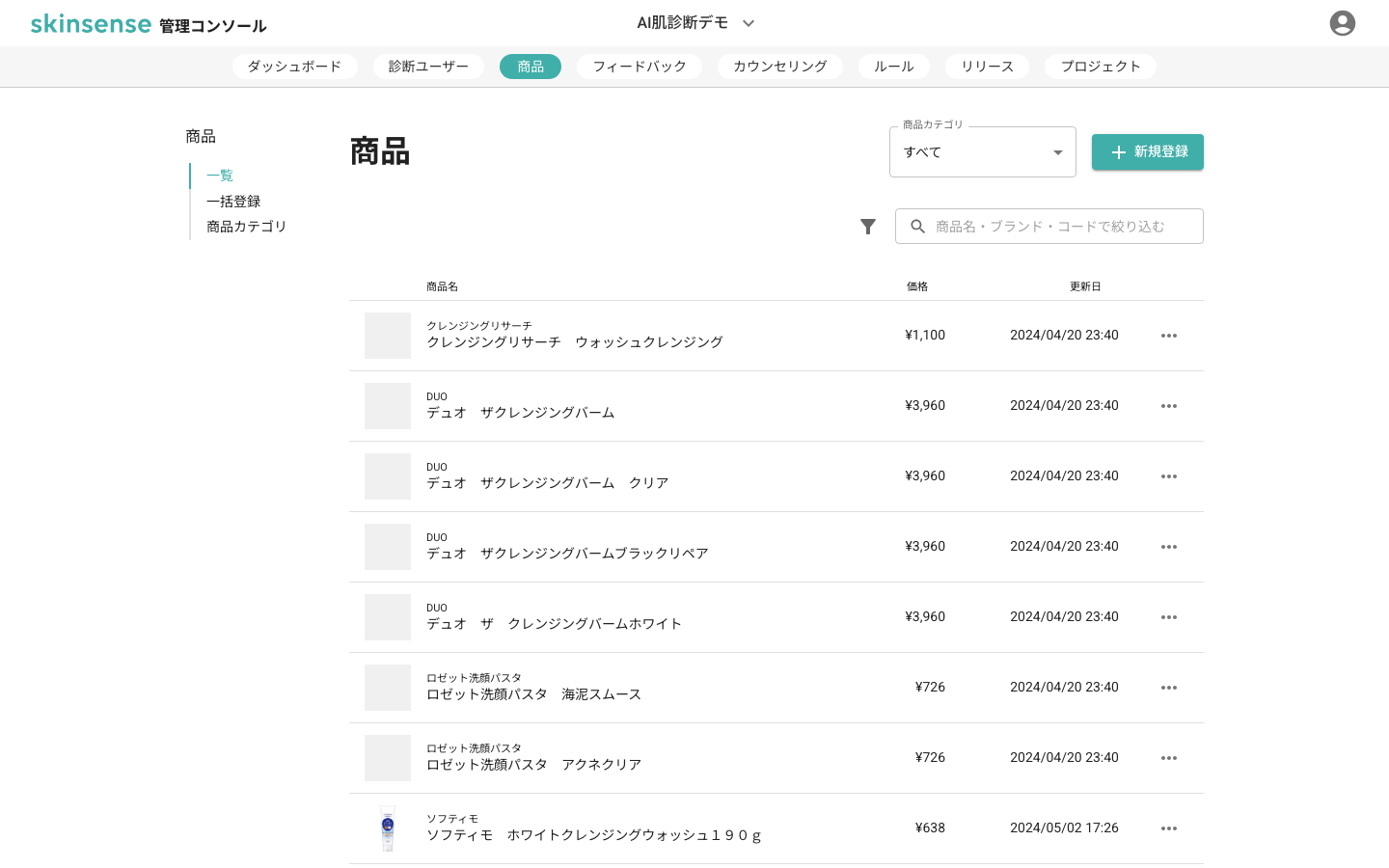
一覧の項目
| 列 | 内容 |
|---|---|
| サムネイル | 登録した商品画像 |
| 商品名 | ブランド名 + 商品名(2行表示) |
| 価格 | 通貨単位は環境設定に依存 |
| 更新日 | 最終更新日時 |
アクション (...) | IDをコピーする / 編集する / 複製する / 削除する |
絞り込み
| 操作 | 内容 |
|---|---|
| 商品カテゴリ プルダウン | 「すべて」または特定カテゴリで絞り込み |
| 検索バー | 商品名・ブランド・商品コードで部分一致検索 |
| フィルタアイコン | より詳細な絞り込み条件 |
新規登録 / 並び順
- 右上の 「+ 新規登録」 ボタンから新規追加
- ページネーションは下部の ConsolePager
新規登録
- 一覧右上の 「+ 新規登録」 をクリック →
/products/new - フォームを入力します
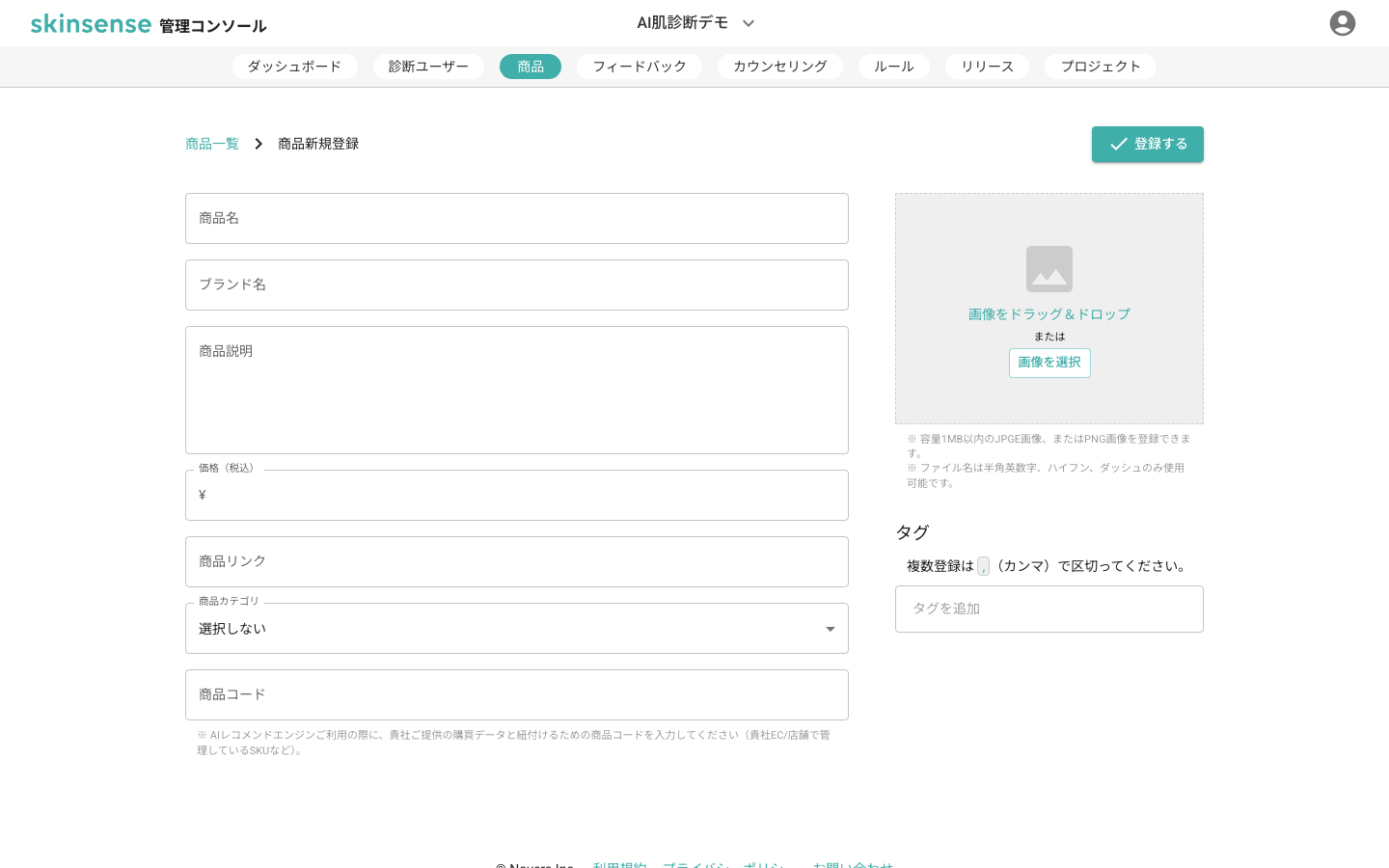
入力項目
| 項目 | 必須 | 内容 |
|---|---|---|
| 商品名 | ✅ | 表示用タイトル |
| ブランド名 | – | ブランド名 |
| 商品説明 | – | 商品説明文 |
| 価格(税込) | ✅ | 0 以上の整数 |
| 商品リンク | – | 購入ページ等のURL |
| 商品カテゴリ | – | 「選択しない」または既存カテゴリ |
| 商品コード | – | 自社EC / 店舗で管理しているSKUなど |
🟧 商品コードと AIレコメンド(オプション機能)
商品コード は、AIレコメンド(オプション機能)ご利用時に 貴社ご提供の購買データと紐付けるためのキー として使われます。
ルールベースのレコメンドのみ利用する場合は必須ではありませんが、将来 AI を使う可能性があるなら、運用開始前に SKU を登録しておくことを推奨します。
画像アップロード
画面右側の 「画像をドラッグ&ドロップ」 または 「画像を選択」 から商品画像を登録します。
| 制約 | 値 |
|---|---|
| 形式 | JPEG / PNG |
| サイズ | 1MB 以下 |
| ファイル名 | 半角英数字 / ハイフン / ダッシュ のみ |
タグ
タグは検索ヒントや内部整理に使えます。 複数登録は ,(カンマ)で区切る か、Enter で1つずつ追加してください。
保存
画面右上の 登録する をクリック。 スナックバーで保存完了が通知されます。
編集
一覧アクションの 編集する から /products/[id] に遷移します。 すべての項目を更新できます。
更新内容は次回リリースで反映
商品マスタの更新は、エンドユーザーには 次回 リリース 公開時 に反映されます。
複製
アクション列 (...) → 複製する から内容コピーが作れます。 バリエーション商品の登録に便利です。
削除
アクション列 (...) → 削除する から削除できます。
ルールから参照されている商品
ルールの 成果アイテム(報酬)として参照されている商品を削除すると、該当ルールから自動的に外れます。 削除前に ルール 側を確認することを推奨します。
IDをコピーする
アクション列 (...) → IDをコピーする で、商品ID がクリップボードへコピーされます。 商品一括登録 で画像ファイル名に商品IDを使う際にも便利です。
商品一括登録(CSV)
/products/bulk で、CSV と画像をまとめてアップロードできます。
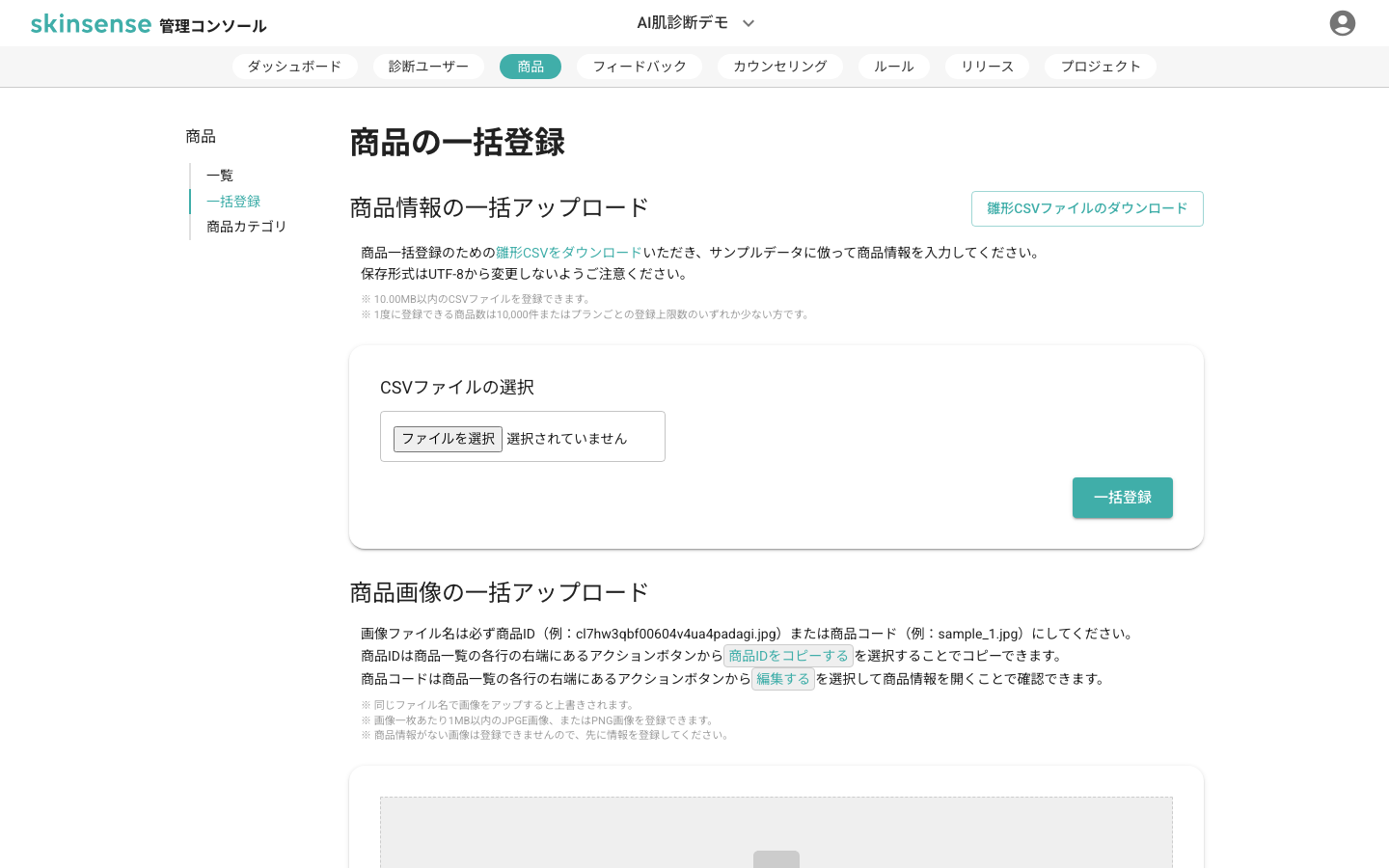
1. 商品情報の一括アップロード
- 「雛形CSVファイルのダウンロード」 ボタンで雛形CSVを取得
- サンプルデータに倣って商品情報を記入(保存形式は UTF-8 から変更しない)
- CSVファイルの選択 → ファイルを選択 で CSV をアップロード
- 一括登録 をクリック
| 制約 | 値 |
|---|---|
| ファイルサイズ | 10MB 以内 |
| 件数 | 1度に登録できるのは10,000件、またはプランごとの登録上限数のいずれか少ない方 |
2. 商品画像の一括アップロード
商品画像も画面下部からまとめてアップロード可能です。
| ルール | 内容 |
|---|---|
| ファイル名 | 商品ID(例: cl7hw3qbf00604v4ua4padagi.jpg)または商品コード(例: sample_1.jpg) |
| 画像形式 | JPEG / PNG、1枚あたり 1MB 以下 |
| 上書き | 同じファイル名で再アップロードすると上書きされます |
商品IDの確認方法
- 商品一覧 → アクション (
...) → IDをコピーする - 商品コードは編集画面の 商品コード フィールドで確認可能
先に商品情報を登録
商品情報がない商品の画像のみをアップロードすることはできません。 先に CSV で商品情報を登録 → そのあと画像をアップロード、という順序になります。
商品カテゴリ
/products/categories で、商品をグループ化するためのカテゴリを管理します。
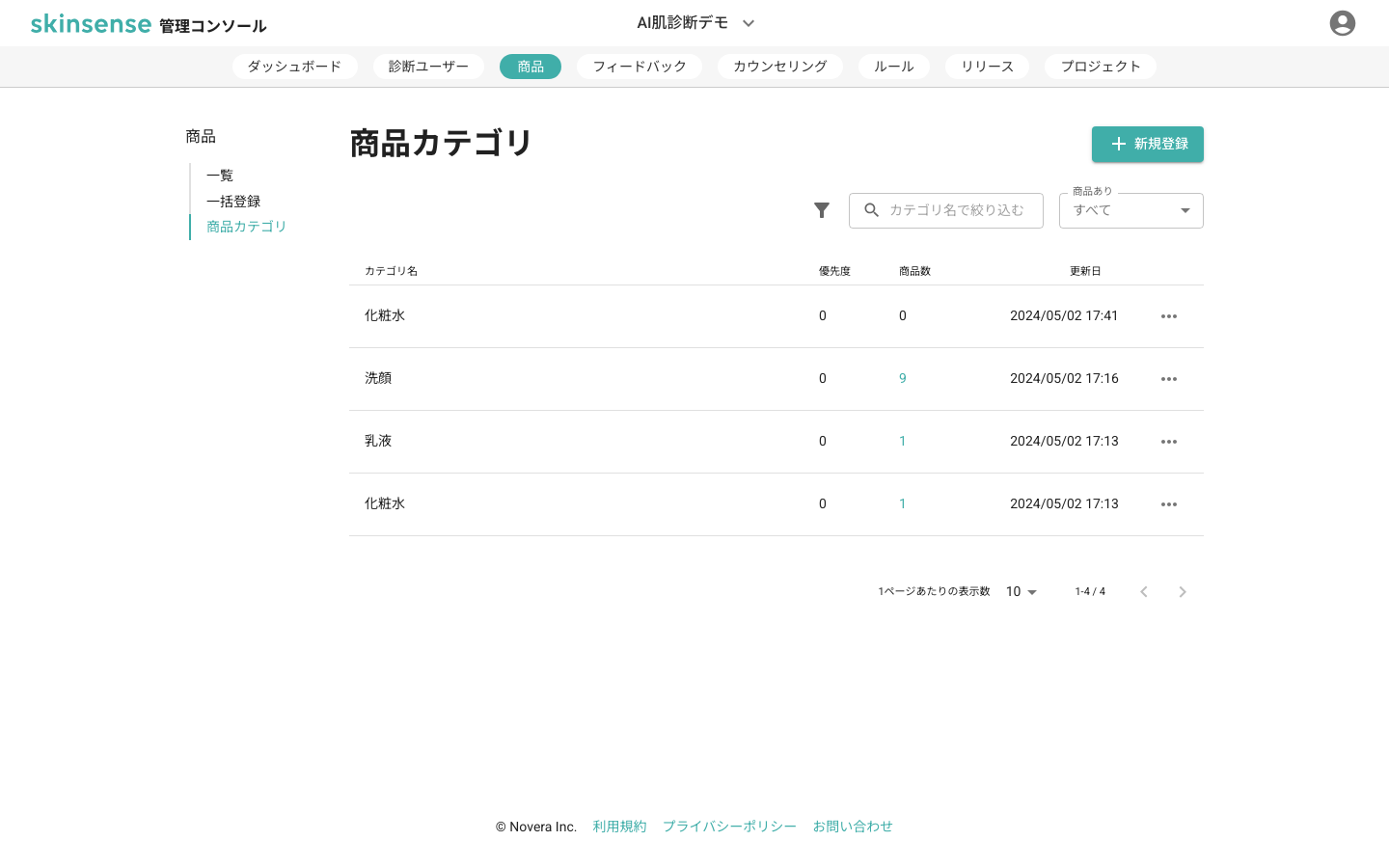
一覧の項目
| 列 | 内容 |
|---|---|
| カテゴリ名 | 表示名 |
| 優先度 | 表示順制御用の数値 |
| 商品数 | このカテゴリに属する商品の数(クリックで該当商品一覧へ) |
| 更新日 | 最終更新日時 |
アクション (...) | 編集 / 削除 |
絞り込み: 「商品あり: すべて」 プルダウン、検索バー(カテゴリ名)
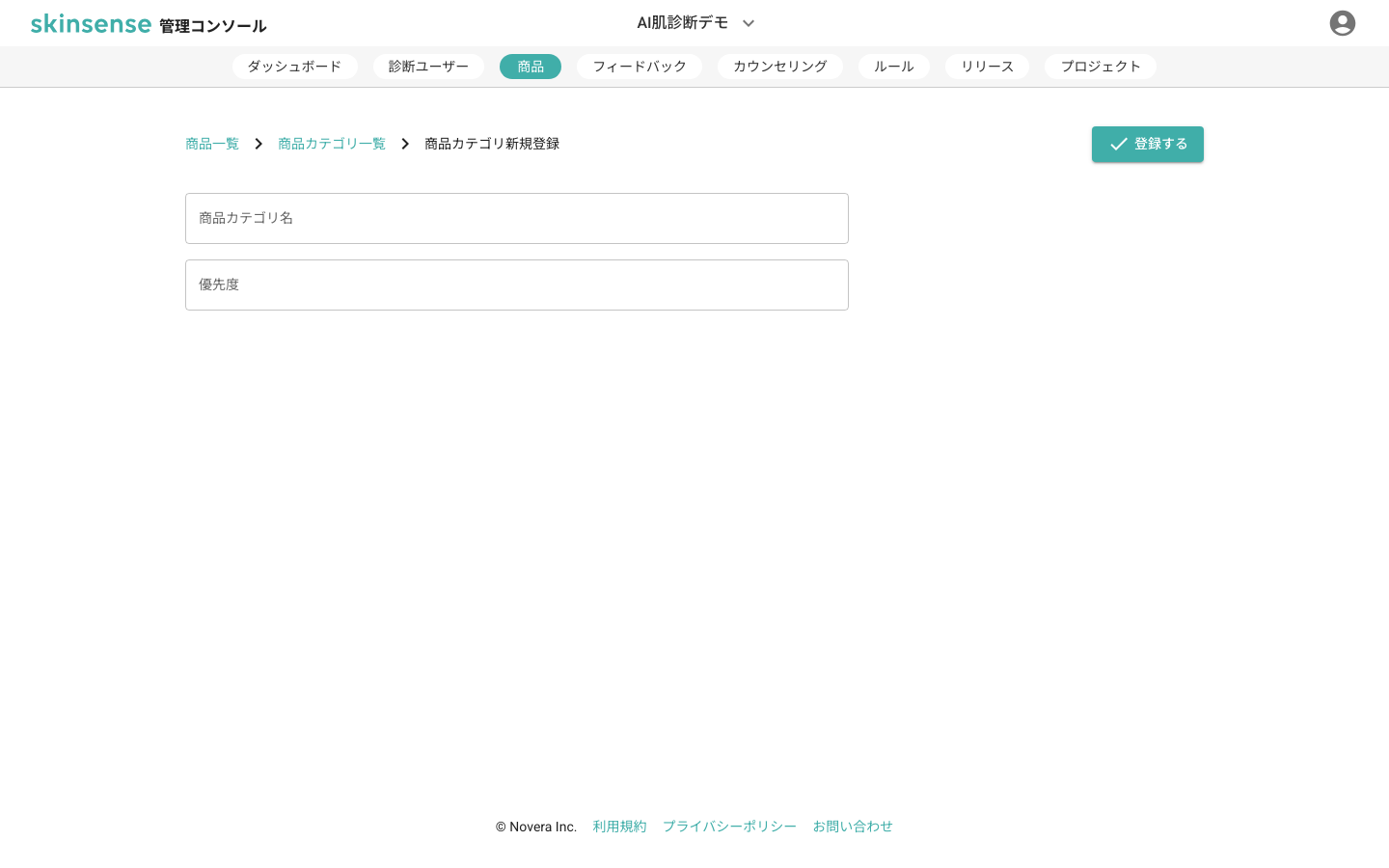
新規作成
一覧右上の 「+ 新規登録」 →
/products/categories/new入力項目
項目 内容 商品カテゴリ名 表示用カテゴリ名 優先度 並び順制御の数値(大きいほど優先 / 実装に依存) 登録する で保存
編集 / 削除
- 編集はアクション列の 編集する
- 削除は商品が紐付いていない状態で実行することを推奨
結果画面でのグループ表示
ブランディング設定 の商品表示設定でグループ化条件を「カテゴリ別」にすると、診断結果画面でカテゴリ単位に商品をまとめて表示できます。
関連
- ルール — 商品を「成果アイテム」として割り当てる
- リリース — 商品の更新を本番へ反映
- プロジェクト設定 > ブランディング — 商品表示の見た目調整