カラーモード
プロジェクト設定
ヘッダーの プロジェクト から /project にアクセスします。
プロジェクトの基本情報、ブランディング、カスタムページ、ウィジェット埋め込み設定を行います。
左側のサブナビゲーション:
基本情報
/project で、プロジェクトの基本情報と機能フラグを設定します。
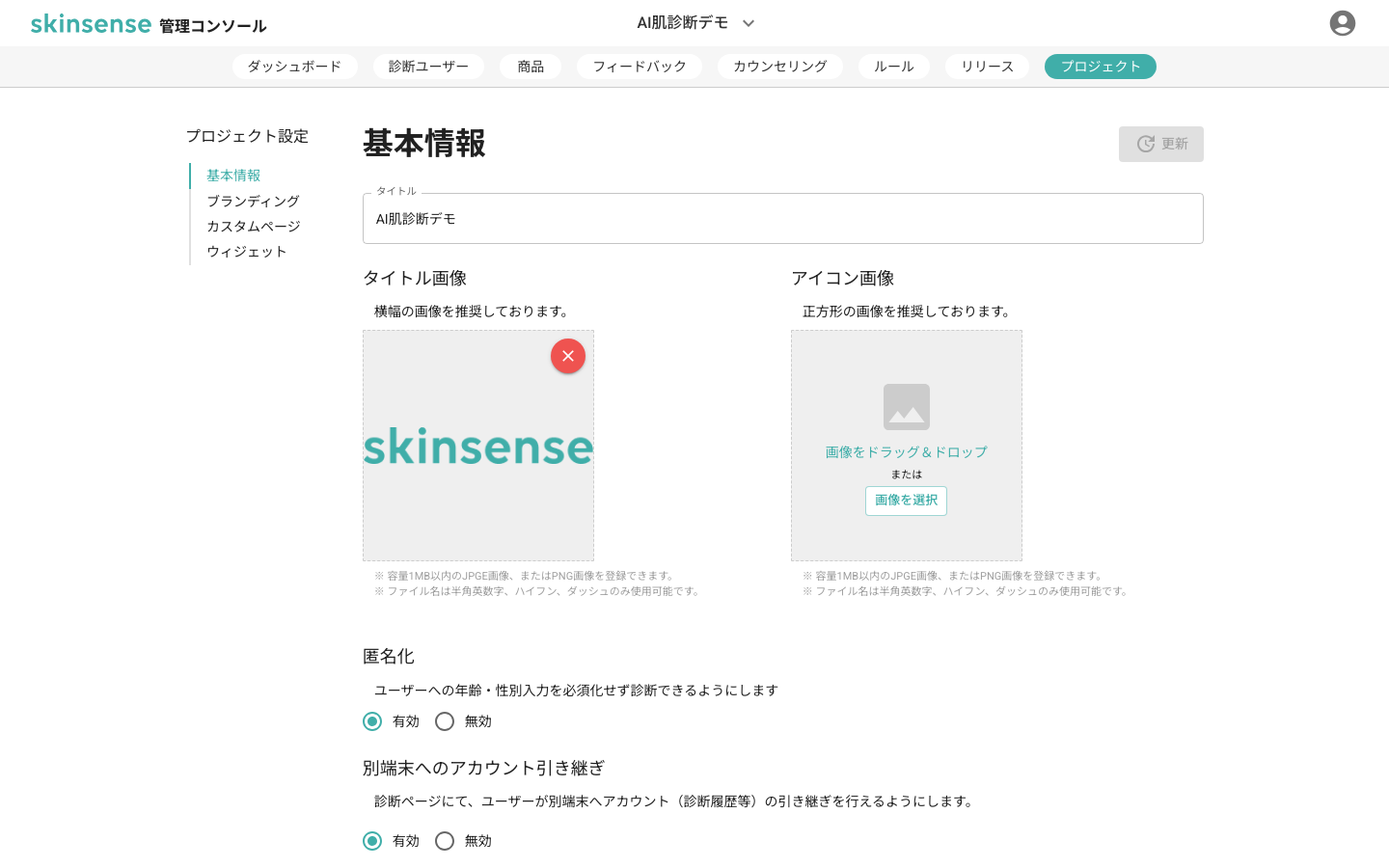
入力項目
| 項目 | 内容 |
|---|---|
| タイトル | プロジェクト名(管理画面ヘッダー中央にも表示されます) |
| タイトル画像 | 横長の画像を推奨。診断画面のヘッダー等で使用 |
| アイコン画像 | 正方形の画像を推奨。サムネイル等で使用 |
両画像の制約:
- 容量 1MB 以内 / JPEG・PNG
- ファイル名は半角英数字・ハイフン・ダッシュのみ
機能フラグ(基本)
すべてのプロジェクトで表示される、基本の機能フラグです。有効 / 無効 をラジオで切り替えます。
| フラグ | 説明 |
|---|---|
| 匿名化 | ユーザーへの年齢・性別入力を必須化せず診断できるようにします |
| 別端末へのアカウント引き継ぎ | 診断ページにて、ユーザーが別端末へアカウント(診断履歴等)の引き継ぎを行えるようにします |
機能フラグ(オプション)
🟧 オプション機能
以下の機能はオプションです。有効化されているプロジェクトでのみ画面に表示されます。 ご利用希望の機能が表示されていない場合は オプション機能 をご覧のうえ、お問い合わせ からご連絡ください。
| フラグ | 説明 | 詳細 |
|---|---|---|
| ID連携 | 自社の会員IDと skinsense 内のユーザーを紐付ける | オプション > ID連携 |
| API連携 | 肌診断データを API 経由で自社システムに取得 | オプション > API連携 |
| 顔写真の保存 | 診断時の顔写真をサーバ保存 → 管理画面で閲覧 | オプション > 顔写真の保存・閲覧 |
| 商品レコメンド方式 | ルール または AI(AIレコメンド)を選択 | オプション > AIレコメンド |
| LINE LIFF ID | LINE LIFF からの起動時に使う LIFF ID | – |
| カスタム属性APIエンドポイント | 外部からカスタム属性値を取得する場合のエンドポイント | – |
更新
画面右上の 更新 ボタンで変更を保存します。
機能フラグ変更時の影響
これらの設定はエンドユーザーの体験に直結します。本番反映前に必ず動作確認を行ってください。 特に 匿名化 を変更する場合、既存ユーザーの取り扱いについて事前にサポートにご相談ください。
ブランディング
/project/branding で、見た目とラベル類を設定します。
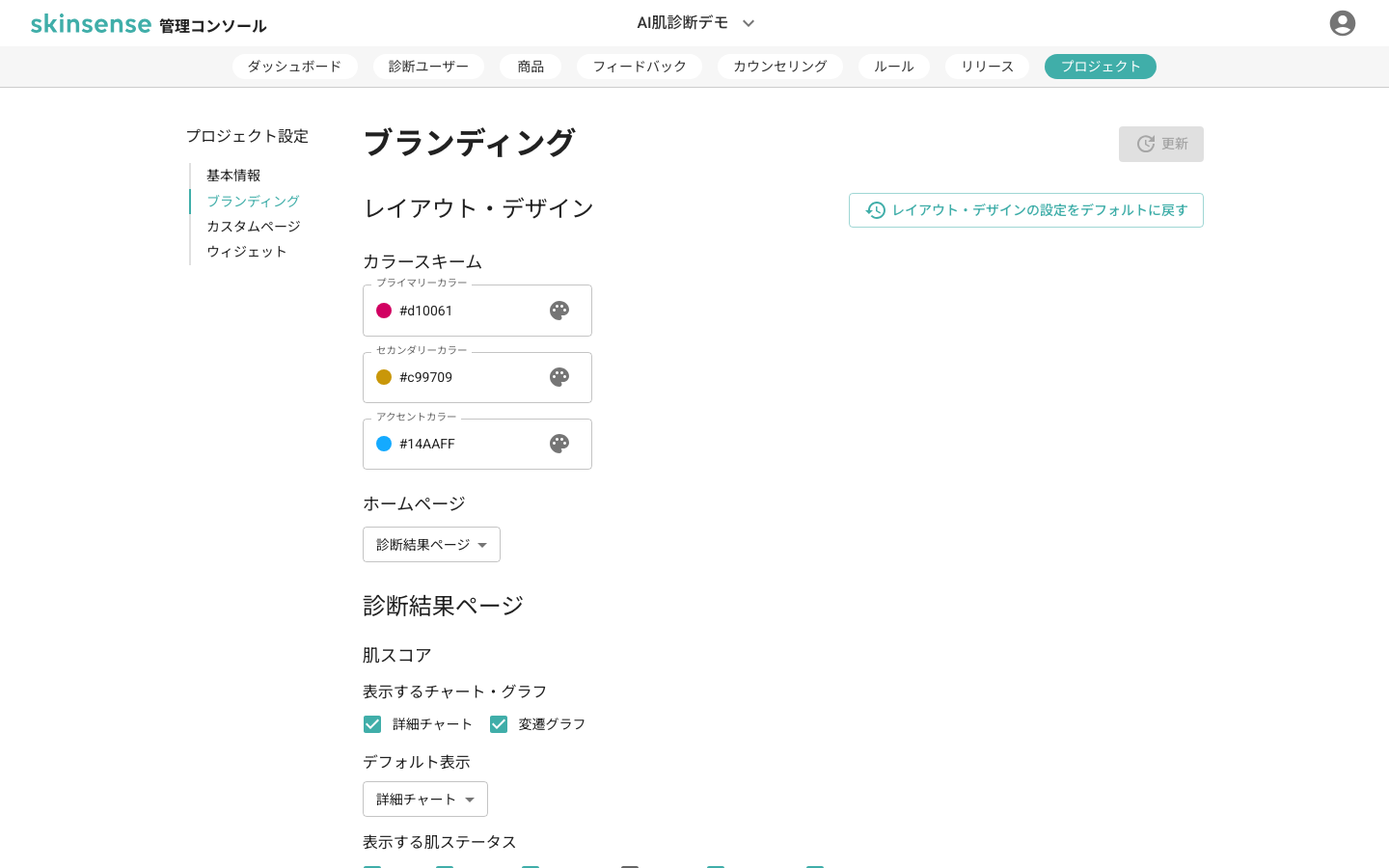
レイアウト・デザイン
カラースキーム
| 項目 | 内容 |
|---|---|
| プライマリーカラー | メインの色(CTAボタン、見出し等) |
| セカンダリーカラー | サブ要素の色 |
| アクセントカラー | 強調用のアクセント色 |
各カラーはカラーピッカーアイコンから選択するか、HEX値を直接入力します。
ホームページ
診断完了後にユーザーを案内するページのデフォルトを設定します(例: 診断結果ページ)。
診断結果ページ
肌スコア
| 項目 | 内容 |
|---|---|
| 表示するチャート・グラフ | 詳細チャート / 変遷グラフ(チェックボックスで複数選択) |
| デフォルト表示 | 一覧表示時の初期形式 |
| 表示する肌ステータス | しわ・シミ・キメ・透明感・潤い・毛穴のうち、どれを表示するか |
商品の表示
| 項目 | 値 | 説明 |
|---|---|---|
| 表示する最大数 | 5 〜 50(デフォルト 10) | 診断結果画面に表示するレコメンド商品の上限 |
| 表示する列数 | 1 〜 3(デフォルト 2) | 商品を何列で並べるか。1 列は文字数の差が大きい商品でも崩れにくい |
| 表示する商品情報 | チェックボックス | 商品名 / ブランド / 価格 / 説明 などの表示 ON/OFF |
| リンクの挙動 | 内部リンク / 外部リンク | 内部=同一タブ遷移、外部=別タブ |
| グループ化 | カテゴリ別 / なし | カテゴリ別にすると、商品カテゴリ で設定したグループで表示 |
フィードバックの表示
| 項目 | 値 | 説明 |
|---|---|---|
| 表示する最大数 | 1 〜 10(デフォルト 3) | 診断結果画面に表示するフィードバックの上限 |
| リンクの挙動 | 内部リンク / 外部リンク | バナータップ時の遷移挙動 |
ラベリング
肌診断機能の各所で使用されている 用語をオリジナルの文言に置き換え られる設定です。 (例: 「肌スコア」を「お肌の状態」など、自社のブランドトーンに合わせて変更)
ティップス
顔写真の撮影前後の ローディング画面でランダムに表示 されるワンポイントアドバイス文を、自社オリジナルの内容に置き換えられます。 スキンケアのアドバイスやキャンペーン告知などにご活用ください。
デフォルトに戻す
画面右上の 「レイアウト・デザインの設定をデフォルトに戻す」 で初期設定に戻せます。
更新
画面右上の 更新 ボタンで変更を保存します。
プレビュー
変更内容はプレビュー領域に反映されます。保存ボタンを押さない限り本番には影響しません。
カスタムページ
/project/custom-page で、診断フローの各ページをカスタマイズします。
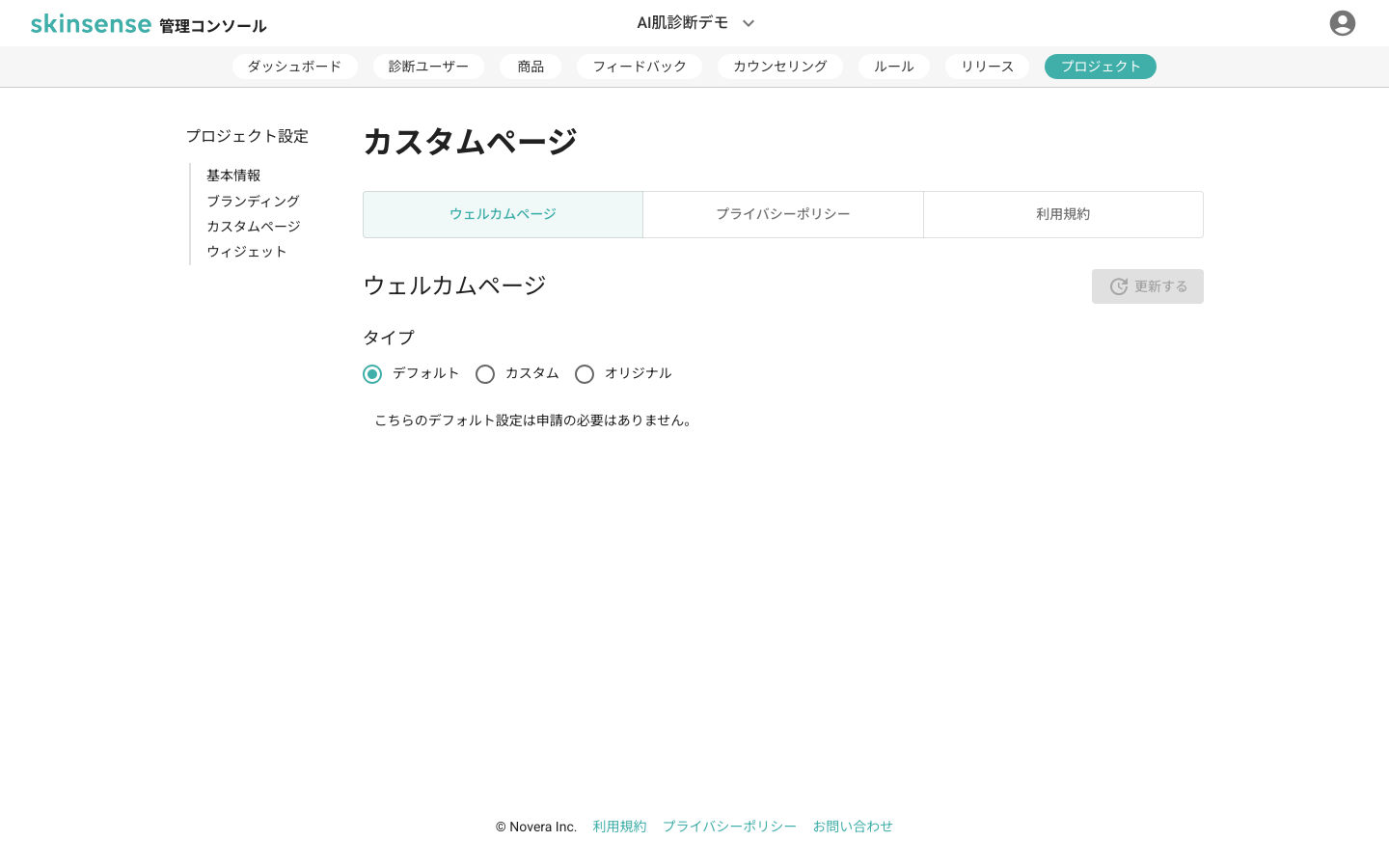
対象ページ
上部のタブで切り替えます:
| タブ | 用途 |
|---|---|
| ウェルカムページ | 初回起動 / 診断開始前に表示するページ |
| プライバシーポリシー | 自社のプライバシーポリシー |
| 利用規約 | 自社の利用規約 |
タイプ
各ページで以下のいずれかを選択します。
| タイプ | 内容 |
|---|---|
| デフォルト | skinsense 標準のページを表示。申請不要 |
| カスタム | デフォルトのテンプレートをベースに、テキスト等を編集 |
| オリジナル | 外部URLにリダイレクト / 完全独自コンテンツ |
申請の要否
タイプとページの組み合わせで、申請が必要かどうかが変わります。
| ページ | デフォルト | カスタム | オリジナル |
|---|---|---|---|
| ウェルカムページ | 申請不要(即時) | 即時変更可 | 申請が必要 |
| プライバシーポリシー | 申請不要(即時) | 申請が必要 | 申請が必要 |
| 利用規約 | 申請不要(即時) | 申請が必要 | 申請が必要 |
申請の流れ
申請が必要なものは、編集後に運営側で 審査 されます。 内容によっては修正のご依頼が入ることがあります。承認後にエンドユーザーへ反映されます。
更新
画面右上の 更新する ボタンで変更を保存します(オリジナル / カスタム選択時は申請として送信されます)。
ウィジェット
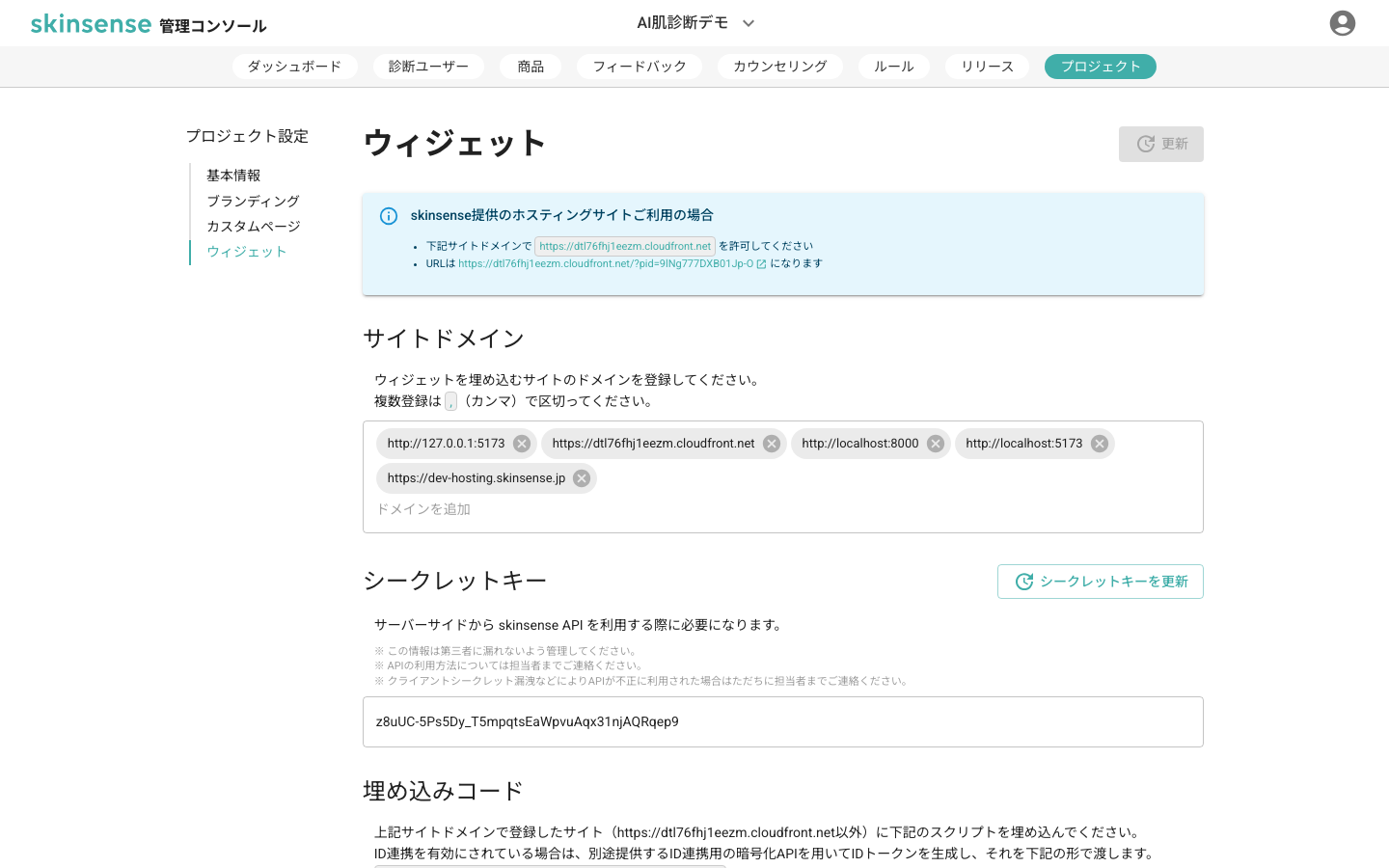
/project/widget で、診断機能の公開設定(ホスティング利用 / 自社サイト埋め込み)を行います。
公開の 2 通りの手段
skinsense では、エンドユーザーに肌診断機能を提供する方法が 2 通り あります。
| 方法 | 特徴 | 必要な実装 |
|---|---|---|
| 1. skinsense 提供のホスティングサイトを利用 | コンテンツ設定後すぐに利用可能。テスト環境としても便利 | なし |
| 2. 自社で管理するページに埋め込み | 自社ドメインで肌診断機能を提供 | 4 行程度の JavaScript の挿入 |
skinsense ホスティング利用の場合
skinsense 提供のホスティングサイトをそのままご利用の場合は、画面上部のインフォボックスに記載のドメインを許可してください。 ウィジェットを埋め込まずに、専用URL で診断ページを公開できます。
サイトドメイン
自社サイトにウィジェットを埋め込む場合、埋め込みを許可するドメインをホワイトリスト登録 します。
| 操作 | 内容 |
|---|---|
| ドメインを追加 | 入力欄に URL を入力 → Enter で追加 |
| ドメインを削除 | 追加済みドメイン右の × をクリック |
| 複数登録 | ,(カンマ)で区切って入力 |
ローカル開発用URL(例: http://localhost:5173)も登録できます。
シークレットキー
| 項目 | 内容 |
|---|---|
| シークレットキー | サーバーサイドから skinsense API を利用する際に必要(API連携 利用時もこのキーを使用) |
| シークレットキーを更新 | 右上のボタンから再生成 |
API連携でも利用
API連携 オプションをご利用の場合も、ここに表示される プロジェクトID と シークレットキー を貴社のサーバから API 呼び出し時に使用します。
シークレットキーの再生成
セキュリティリスクを検知した場合、シークレットキーを更新 ボタンから新規発行できます。
再生成の影響範囲
シークレットキーを再生成すると、現在動いている ウィジェット / API 連携が即座に利用不能 になります。 新しいキーをすべての利用箇所(埋め込みコード・API クライアント等)に反映してから運用を再開してください。 漏洩が疑われる場合や担当者退職時の安全策として利用してください。
取り扱い注意
- この情報は第三者に漏れないよう管理してください
- API の利用方法については担当者までご連絡ください
- クライアントシークレットの漏洩などにより API が不正利用された場合は、ただちに担当者までご連絡ください
埋め込みコード
サイトドメイン登録後、画面下部に表示される 埋め込みコード を自社サイトに貼り付けます。 ID連携 を有効にしている場合は、別途提供される暗号化 API を用いて idToken を生成し、埋め込みコードに渡します。
自社ページに埋め込む際の注意
- 肌診断コンテンツは 縦横ともに大きな表示面積 を必要とします。完全な白紙ページ か 単一カラム の中に挿入することを推奨します。それ以外の構造では正常な動作を保証できません
- 既存ページの CSS や JavaScript と競合 すると、肌診断コンテンツが正常に動作しない場合があります。可能な限り 専用ページに白紙で配置 することを推奨します
- テスト時は skinsense 提供のホスティングサイトでまず動作確認した後、自社サイトに埋め込むとスムーズです